标签:editplus

浏览模式: 标准 | 列表 | 图文
phpstorm4:自定义代码折叠区域

phpstorm4:自定义代码折叠区域

众所周知啦,IDE里可代码折叠的区域很多,例如:注释、if等各种条件区域、函数、类、等等

除此之外,以前还用过editplus是根据代码的缩进来折腾的,所以,在代码中只要遇到代码缩进规范的,理论上就应该是可以折叠的。
但事实上,除了我最开始的那句话中所涉及的区域,其他区域几乎都无法折叠。PHPstorm4有新功能了,就是自定义折叠,官方网址参考:http://blog.jetbrains.com/webide/2012/03/new-in-4-0-custom-code-folding-regions/,可以定义很多方式哦。而且快捷键也不难。
原博客中的那句:

I press Ctrl+Alt+T now to get “surround with” action options:

证明了快倢键就是ctrl+alt+t,有两种风格,一种类似netbeans一种 象vs。看个人习惯了
上个图41c4cd9e19150401606ae8363b6f3587
看看,是不是很方便?

乔大妈:【插件】史上最强EditPlus插件OpenCTags使用指南--EditPlus开发者必备

这是乔大妈推荐的插件,在推荐的时候用上了:推荐积德,不推荐积业
好吧,我为了积德推荐一下,当然乔大妈说了,使用的人应该推荐。嗯,我不用Editplus很久了。
原文来自:

首先:
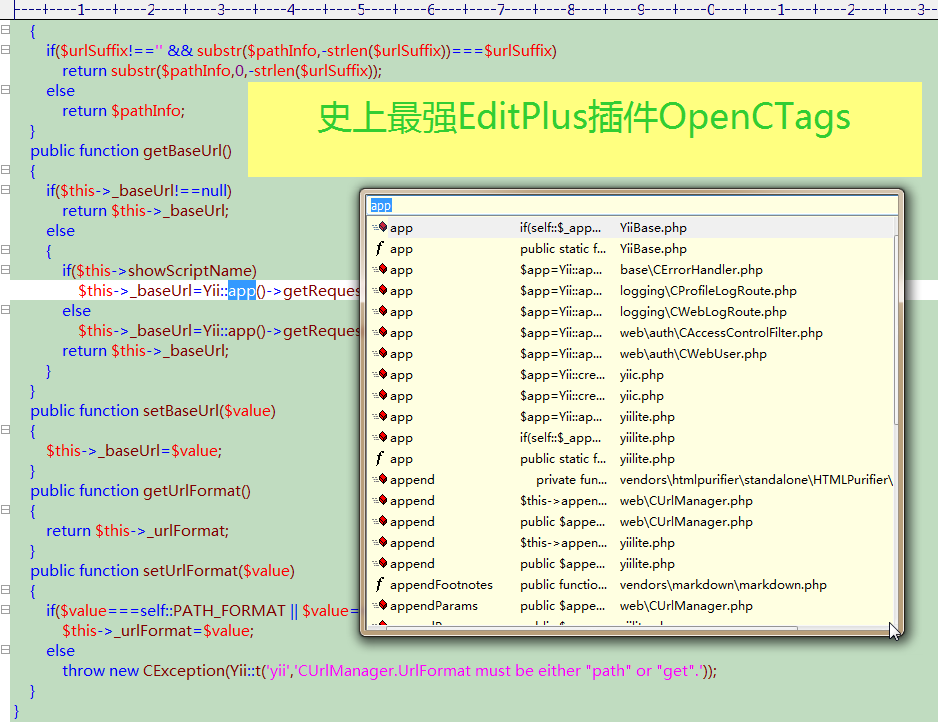
感谢Romeo JunCU的卓绝工作,是他让我们拥有史上最强EditPlus插件OpenCTags,让EditPlus插上了翅膀

demo.png

使用:
1. 将OpenCTags解压后的所有文件,拷贝到EditPlus\User Tools\ctags\下

2. 在EditPlus的用户工具中,进行如下设置:
a.
菜单名称:CTags Build
命令:......\EditPlus\User Tools\ctags\ctags.exe (请根据实际路径设置)
参数:-R *
初始目录:$(FileDir)
动作:捕捉输出
输出模板:默认
保存:无

b.
菜单名称:OpenCTags
命令:......\EditPlus\User Tools\ctags\OpenCTags.exe (请根据实际路径设置)
参数:-word "$(CurWord)" -editor editplus -sel "$(CurSel)" -file $(FilePath) -line $(CurLine) -one
初始目录:$(FileDir)
动作:退出时关闭窗口
输出模板:默认
保存:无

3. 使用方法:
a. 到项目的根目录,打开一个文件,然后执行“CTags Build”,等待建立ctags完成,在根目录会生成tags文件,注意在svn/git/hg/cvs等中设置忽略该文件
b. 打开项目内任意文件,选中需要查看的关键字(类名或者函数方法名或者任意玩意),执行“OpenCTags”,将会打开OpenCTags提示窗口,提示对应的tags信息
c. 提示窗口中,会给出匹配的名称,原型缩写,以及所在的文件相对路径,鼠标移动上去,会显示完整的原型提示,双击,会自动打开对应的文件并定位到对应的位置
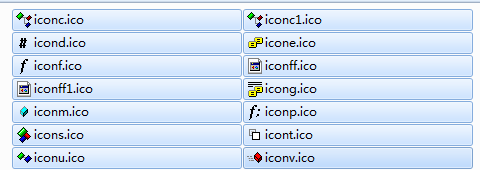
d. 提示窗口中,左则的图标代表不同的类型,包括但不限于:类、方法/函数、常量定义、变量等等
icon.png

附加:
0. ctags是个什么东东?格纹滚,自己上网查去,这个不知道,等于没有编过程。
1. 该插件,来自于sf的OpenCTags,我只是经过简单完善和给予中文说明后提供;再次感谢Romeo JunCU的卓绝工作。
2. 如果是editplus2,请使用-editor editplus2
3. 也可参考以上设置,为其他编辑工具配备
4. 欢迎推广,欢迎传播至少一人,一旦使用,将自动接收以下锲约:
传播积德,不传播积业!!!

5. 如有问题和建议,请致信honestqiao@gmail.com,谢谢

6. 欢迎访问史上最强PHP中文手册--PHP手册中文翻译补完计划 --http://code.google.com/p/phpdoc-zh/

问题:

Q. Could not find install dir for editor editplus?
A. 找不到EditPlus的安装路径,绿色版本的一般会出现该问题;
打开“EditPlus安装路径.reg”,将其中的EditPlus路径修改为你自己的,然后导入即可。
或者打开regedit,在HKEY_CURRENT_USER\Software\ES-Computing\EditPlus 3\Install,设置Path字符串属性,值为EditPlus安装路径,不存在的就建立新的
如果是EditPlus2,记得修改为EditPlus 2

Q. 双机无法打开文件?
A. 请打开“Microsoft Visual Studio Spy++.exe”,点搜索菜单,点查找窗口,然后点那个瞄准器,拖到EditPlus的编辑代码的那个位置(需要预先打开一个文件),然后告诉 我,Spy++的“窗口搜索”的类那个地方显示的信息,例如我的是“AfxFrameOrView90su”,你的呢?
Spy++.png

Q. 修改或者增加新的代码后,匹配不到怎么办?
A. 此时,需要及时再来一次:CTags Build

下载:enCTags.tar.gz (1.25 MB)
杂七杂八:editplus and netbeans

杂七杂八:editplus and netbeans

Editplus和netbeans是什么我想不用详细介绍了吧。一般做PHP开发的人,几乎都了解这两个玩意。
Editplus是韩国人开发的,Netbeans是Sun的产品。

先说Netbeans吧,嗯,他们的东西还算不错,只是让我们写PHP的人郁闷的是,它没有自动换行(line wrap),所幸,6.10开始,这个功能已经被加进去了。现在用6.10M1的版本都可以进行尝试,但在尝试前,请记住(扫描项目的时候,不要设置换行,否则80%的机率会让你的NB爆掉)。

官方这样解释:

Guys from editor infrastructure asked me to help him to test new editor infrastructure that brings up also line wrapping features. Probably you remembered that this feature was enabled during NetBeans 6.9 development, but because it introduced many problems and there wasn't time to stabilize it enough, it's not in NetBeans 6.9 available.

We would like to stabilize the new infrastructure as much as possible before it will be switch on to be be available by default.You can enable the feature in development build through command line option: -J-Dorg.netbeans.editor.linewrap=true . Do it only with a development build, even if the optoin works in NetBeans 6.9, the new infrastructure is not stable enough there.

So I would like to ask you, if you use a latest development build, run the build with the mentioned option. You can start NetBeans from command line with the option or place the option in the ${nb_dir}/etc/netbeans.conf file (add into netbeans_default_options).

When you started NetBeans with this, there should be Line Wrapping option in the formatter.
ca32ade1fbbcb1ba11be85c4004f6411
When you find out an issue with it, please report it in our Bugzilla. For such issue the product should be Editor, component Painting & Printing and please mark all reports with the status whiteboard: linewrap so we can easily track them. The tentative plan is to enable this again for M1 of NetBeans 6.10 but this all depends on the additional feedback and testing.
所以昨天我换过了新版本进行了尝试。只是效果没有想象中的那样好。但,总比不能换行好。这是实际效果:

9f00b5ecc89dae56ac91b87310789bbd

只是换行后多了一个回车显示着而且不能消失,看起来有点挫。。

接下来说Editplus,昨天晚上,乔大姐(HonestQiao,乔楚)兴冲冲的在群里说,Editplus支持PCRE的正则了,大家快更新啊,不更新会后悔的。。于是到官方看了一下changelog,然后进行了更新。

再接下来就测试,结果,让人大吃一斤的是,有很多正则条件输进去,立刻就把Editplus给爆了,比如:?\d、.*+?之类的,还有就是.*能够匹配一行,.*?一个也不能匹配。

不过简单的正则匹配还是没问题的(如果你升级了该版本,建议你在正则搜索前,先保存你的代码,否则可能会想哭但是哭不出来)

官方的changeLog: 'Use TR1 regular expression' option ('Preferences'->'General').

据说,最后乔大姐忍不住发邮件去鄙视那位开发者了。

Editplus 自动检查语法

Editplus 自动检查语法

用惯了IDE写PHP,再次回到Editplus的时候总有点不太习惯,比如没有函数提示了(当然也可以自己打造)。不过。。语法检查总还是需要的,总不能自己程序传到服务器上后运行了才知道语法有问题吧?于是利用Editplus的小功能aftersave。改造了一下。

进入editplus的选项设置,点击左侧的User tools菜单,在右侧的Group and Tools下拉框中选择 AutoSave:after save。

1eb4da3ab0048828ba2a29d3c4545c6a

在右侧的 add tool里选择 program。然后输入:标题,程序所在位置,以及参数。。

php语法检测是php.exe -l filename,这个可以通过命令行下运行 php -? 了解。然后要catch output,以及针对current file。。

OK,这样就over了。

看看效果?

95ce8150adb63552a893ffe8e83d2ddb

意外:Editplus可以查看16进制了?

众所周知,Editplus是不支持查看16进制的文件的,那可是ultraEdit的特长。

因此,上午有人在QQ群里问Editplus是否支持16进制查看的时候,我毫不犹豫的说不支持,但下午,我在使用Editplus的时候,突然发现了工具栏上有个图标:

bdcec3ff88997826a5015028c100a710

Hx?16进制?于是乎随便打开一个文件,并点击一下。。结果真的出来了

文件内容如下:

639d187abf8e3593f83220bf7e112bda

点击Hx图标,显示:

c7b4d5bbb79b3040393cc7c1227352f5

看来,我真的落伍了。。打开官网看了一下changelog,果然,就在第一条:

89e202bb2a3a20e9f09a3742c15dcd63

zen coding for editplus

前段时间我推荐了zen coding,并为此用上了notepad++,感觉在作网页的时候还行。而且,我的同事用dreamweaver的,也用上了它,感觉同样很爽。比如他输入:

div#page>(div#header>ul#nav>li*4>a)+(div#page>(h1>span)+p*2)+div#footer
生成如下页面:
<div id="page">
<div id="header">
<ul id="nav">
<li><a href=""></a></li>
</ul>
</div>
<div id="page">
<h1><span></span></h1>
<p></p>
<p></p>
</div>
<div id="footer"></div>
</div>
早上推荐给小茗时,他说,Zen coding有for editplus的了。欣欣下载下来。运行后却发现,生成后的代码与官方不一样,看来还是有待改进啊,zen coding for editplus生成的代码是:
<div id="page"></div>
<div id="header">
<ul id="nav">
<li>
<a href=""></a><div id="page"></div>
<h1>
<span></span><p></p>
<p></p>
<div id="footer"></div>
</h1>
</li>
<li>
<a href=""></a><div id="page"></div>
<h1>
<span></span><p></p>
<p></p>
<div id="footer"></div>
</h1>
</li>
<li>
<a href=""></a><div id="page"></div>
<h1>
<span></span><p></p>
<p></p>
<div id="footer"></div>
</h1>
</li>
<li>
<a href=""></a><div id="page"></div>
<h1>
<span></span><p></p>
<p></p>
<div id="footer"></div>
</h1>
</li>
</ul>
</div>
这个与标准的偏 差实在是太大了。。。不过。在简单的情况下,还是可以使用的。将就着喽。总比没有的好。

下载地址为:http://www.vfresh.org/w3c/914

EditPlus的一些其他技巧

EditPlus的一些其他技巧

昨天我转载了别人的一篇editpllus的技巧,现在我也将我常用的一些技巧放出来,算是和大家共享吧。
1、选中一列内容

选中一列内容在从excel等其他文件格式导成Txt的时候特别有用,比如我们不要当中某列数据的时候,确实有点痛苦,如果有规律,我们还能写正则进行替换,如果没有规则怎么办?
1.先关闭自动换行(菜单栏上有一个W,或者按快捷键ctrl+shift+w)
2.按住 alt键,用鼠标进行选择,你就会发现你选择的内容是屏幕中的某一块区域,而不是平时那种按照行来进行选择的了

2、autocomplete
对于我们写PHP代码的人来说,自动完成这个功能,很重要,有的变量经常用,但是打起来很繁,比如:$_POST;$_GET;$_REQUEST等,象这些变量,在写的时候要按着shift键才有用,如果经常写,我当然是希望有快捷的方式了。
1.点击菜单Tools->Preferences然后选中Files->setting&syntax,选择PHP
2.下面有两个选择的地方哦:setting&syntax和auto completion,这两个,一个是语法文件,一个是自动完成文件,有了这两个文件,你的代码就会被自动着色,函数和class等的着色就会和平常不一样,syntax文件官方有下载,但autocomplteion官方就没有了,不过你可以自己写,我就是自己写的。

格式如下:
#TITLE=PHP
#CASE=y

#T=h_401
header( 'HTTP/1.0 401 Unauthorized' );
exit();
#T=h_404
header( 'HTTP/1.0 404 Not Found' );
exit();

#T代表了你要输入的字符,下面的内容就是你输完后,在屏幕上输出的内容
比如,我输入h_401,在我按空格后,屏幕上就会立即跳出:

header( 'HTTP/1.0 401 Unauthorized' );
exit();

多方便呀。

顺便透露一下,htmlbar.acp其实就是一些快捷键的自定义哦,你也可以通过修改这个文件,达到对菜单的自定义。

3、页面函数显示
editplus太轻量级了,没有办法象IDE那样在打开某个文件后还能显示文件中的class和function,但也有一个简单的替代方法,那就是快捷键:ctrl+F11,你就可以快速查看页面中的function了,好象。。。。对public function aaa()这样的无效。这样的话也就是说PHP5文件中的function是看不到的。唉。没办法了。。。

先介绍这一点。功能有太多。慢慢来喽

让Editplus自动格式化css和js

让Editplus自动格式化css和js

对于我们使用PHP进行网页开发的人员来说,EditPlus应该是我们的常用工具了吧。emeditor我是用不顺手的,UltraEdit的着色也是我不喜欢的(或许是因为我用EP的时间太长了吧)。

经常用啊用,也会有一些技巧的积累,不过今天我是看到了别人的技巧,先贴上来(主要是看上他那个工具了,呵呵)

原文网址:http://www.cnblogs.com/darkangle/archive/2008/12/25/editplus_auto_format_js_css.html

作者是:沙加

原文内容:

受阿一同学的启发俺也来发个小东西.

虽然很喜欢editplus的小巧快速,但是很遗憾它不支持代码的自动格式化,现在写php,css,html都是用的Aptana,这个感觉不错。

今天正好看了一下editplus 的用户工具,它允许通过命令行调用和标准输出输出与其它程序进行交互,可以传入参数可以手动指定,也可以是当前选定内容,当前本件所有文本等,即然这样我 们就利用它的filter模式,即把所有文本内容传过去,再使用回传内容替换当前文本。那么我们还需要一个外部工具,为了方便起见,脚本类语言当然是首 选,而在windows平台下面可以使用vbs和JScript, 那么就用JScript吧,去网上找一个 http://github.com/einars/js-beautify/tree/master 的东西,它提供在线的js格式化功能,正好是js写的, 拿它回来稍做改造一下,使用WScript的Std接口接收和发送内容
var input = "";
while(!WScript.StdIn.AtEndOfStream)
{
input += WScript.StdIn.ReadAll();
}
从输入端读入数据.
WScript.Echo(formated_code); 发送数据.
那么js的格式化就搞定了, 再来看看css的,很怀念VS里面可以将一个CSS定义都放到一行上面去,这样看起来比较方便,否则代码太长了要拖半天. 这样的话看起来也不是太难, 就自己动手写一个了. 两个文件我已经打包. 下载完可以解压到任意目录,接着就配置Editplus.

打开Tools->ConfigUserTools, 工具名称可以随意,比如jsFormatter, 在Command处写上 Cscript.exe /nologo e:\jsFormatter.js 后面的路径就是js的引用路径, 并钩选下面的run as text fileter,让它作为文本过滤器使用,OK,现在打开一个待格式化的js 文件, 按下Ctrl+1(默认的第一个用户工具快捷键), 可以看到文本已经格式化好了, 不过等等, 上面怎么有MS的版权申明? 看来这个CScript也不是白用滴;( , 不过没关系,俺们还是有办法,按下Ctrl+Q, 存到Alt+1里面, 开始录制动作, 依次按下Ctrl+Home 回到文档开始处,Alt+Shift+Del 三次, 删除三行Ctrl+Q退出记录,这样就完成了, 以后在格式化之后播放一次这个键盘操作记录就行了. 感谢 键客 提醒.


后记:
要是可以格式化html和php那就更好了, js-beautify 里面也可格式化html,可惜效果不太好,我就没放进去,要是能有Aptana编辑器那么出色的效果就好了, 它可以完美处理js脚本, css, html的混合格式化, 想了一下似乎可以建一个java的控制台程序引用Aptana的插件 jar 包就能实现, 通过ICodeFormatter可以完成对各种类型代码的格式化, 留待以后研究.

不会造工具的猩猩永远是猩猩,会自己制造工具的程序员可以有效提高自己的生产力,windows下面的VBScript, JScript和Python, Perl 等脚本语言都是很好的助手. 在这个应用中先查看Editplus帮助,再搜索MSDN脚本技术参考,顺便复习一下正则表达式应用, 既能解决问题又能提高技能水平, 希望大家都 行动起来自己动手DIY, good luck!

两个文件见附件: darkangle_js_css_Formatter.rar


我自己以使用 PHP beautiful 插件比较多,但JS写的也不少,所以,看到这个工具,我感觉确实有用,所以复制下来了。

本站备份:6e57c31ecc3faefe1fa47c0ee576bba6


Wine中文显示

Wine中文显示

突然发现wine的中文显示其实很简单
从1.1.4开始wine的界面就已经支持中文了,但是对于软件中的中文支持并不太好,主要原因。还是字体。。。
Let's go
首先,copy一下字体:把simsun.ttc (即宋体)复制到 ~/.wine/drive_c/windows/fonts
然后:

[HKEY_LOCAL_MACHINE\Software\Microsoft\Windows NT\CurrentVersion\FontSubstitutes]
"Arial"="simsun"
"Arial CE,238"="simsun"
"Arial CYR,204"="simsun"
"Arial Greek,161"="simsun"
"Arial TUR,162"="simsun"
"Courier New"="simsun"
"Courier New CE,238"="simsun"
"Courier New CYR,204"="simsun"
"Courier New Greek,161"="simsun"
"Courier New TUR,162"="simsun"
"FixedSys"="simsun"
"Helv"="simsun"
"Helvetica"="simsun"
"MS Sans Serif"="simsun"
"MS Shell Dlg"="simsun"
"MS Shell Dlg 2"="simsun"
"System"="simsun"
"Tahoma"="simsun"
"Times"="simsun"
"Times New Roman CE,238"="simsun"
"Times New Roman CYR,204"="simsun"
"Times New Roman Greek,161"="simsun"
"Times New Roman TUR,162"="simsun"
"Tms Rmn"="simsun"
当然,你也可以COPY其他字体,然后替换掉这上面的simsun。把这 段内容保存成一个reg文件,例如:fonts.reg
最后,到命令行下支持wine regedit fonts.reg,OK,你现在重新打开记事本,是不是发现可以输入中文了?